Cổng giáo viên KTMH
Hướng dẫn sử dụng dành cho giáo viên
Hướng dẫn sử dụng

Đăng ký dự thi và theo dõi kết quả kiểm tra kết thúc môn học

Tài liệu này hướng dẫn giáo viên tạo tài khoản, đăng nhập, tìm học viên, nhập danh sách bằng Excel, gửi đăng ký dự thi, xem lịch sử, xem kết quả xét duyệt và kết quả thi.

Quy trình nhanh
  1. Đăng nhập hoặc đăng ký tài khoản giáo viên
  2. Chọn kỳ kiểm tra cần đăng ký
  3. Lọc theo hạng, khóa học hoặc tìm học viên
  4. Chọn học viên / nhập Excel CCCD
  5. Kiểm tra danh sách chờ gửi
  6. Gửi danh sách và theo dõi kết quả
1

Đăng nhập hoặc đăng ký tài khoản giáo viên

Đây là bước đầu tiên để giáo viên vào khu vực đăng ký dự thi và xem kết quả của học viên mình đã gửi.
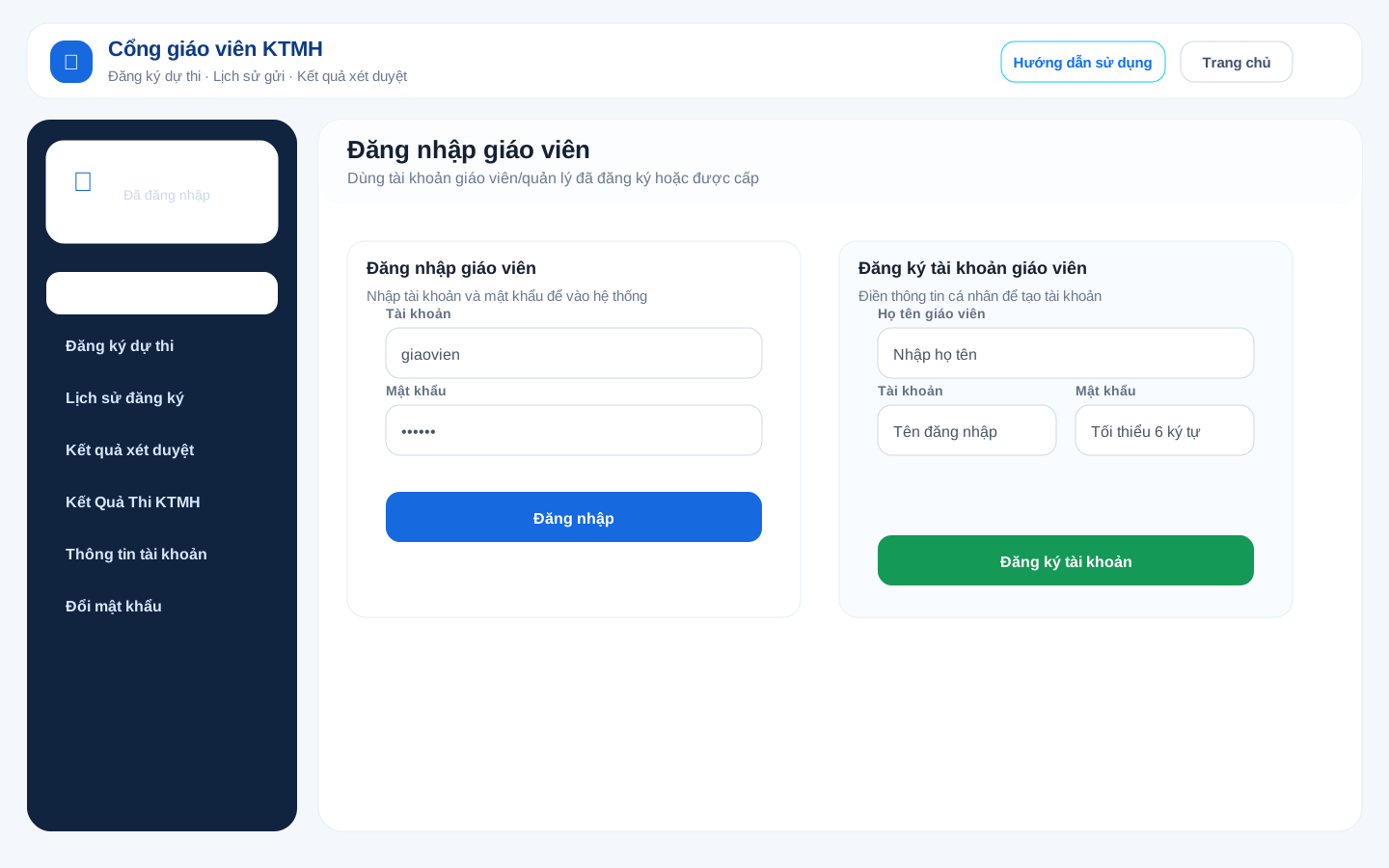
Minh họa màn hình đăng nhập và đăng ký tài khoản giáo viên
A. Nếu đã có tài khoản
  1. Bấm nút Cổng giáo viên trên trang chủ.
  2. Ở màn hình Đăng nhập, nhập Tài khoản.
  3. Nhập Mật khẩu.
  4. Bấm Đăng nhập.
  5. Nếu thông tin đúng, hệ thống chuyển vào màn hình Tổng quan.
B. Nếu chưa có tài khoản
  1. Bấm tab Đăng ký.
  2. Nhập Số CCCD giáo viên đúng theo hồ sơ trong danh sách giáo viên của trung tâm.
  3. Bấm Kiểm tra. Nếu CCCD có trong dữ liệu, hệ thống sẽ tự động điền Họ tên giáo viênSố điện thoại.
  4. Kiểm tra lại thông tin được tự điền. Hai ô Họ tênSố điện thoại không nhập tay, bắt buộc lấy từ kết quả kiểm tra CCCD.
  5. Tạo Tài khoản dễ nhớ, không trùng người khác.
  6. Nhập Mật khẩu tối thiểu 6 ký tự và nhập Email nếu có.
  7. Bấm Đăng ký tài khoản. Nếu thành công, hệ thống tự đăng nhập.
Nếu đăng nhập không được: kiểm tra lại tài khoản/mật khẩu, tắt gõ tiếng Việt ở ô mật khẩu, hoặc liên hệ người phụ trách để kiểm tra tài khoản.
Nếu kiểm tra CCCD không thấy hồ sơ: giáo viên chưa có trong danh sách quản lý giáo viên; liên hệ quản trị để bổ sung/cập nhật hồ sơ trước khi đăng ký.
Nếu đăng ký báo thiếu thông tin: kiểm tra lại CCCD, bấm Kiểm tra để hệ thống tự điền họ tên/số điện thoại, sau đó nhập tài khoản và mật khẩu.
Nếu báo CCCD đã đăng ký: mỗi CCCD chỉ được tạo một tài khoản giáo viên. Hãy dùng tài khoản đã đăng ký hoặc liên hệ quản trị nếu quên tài khoản/mật khẩu.
2

Xem màn hình tổng quan

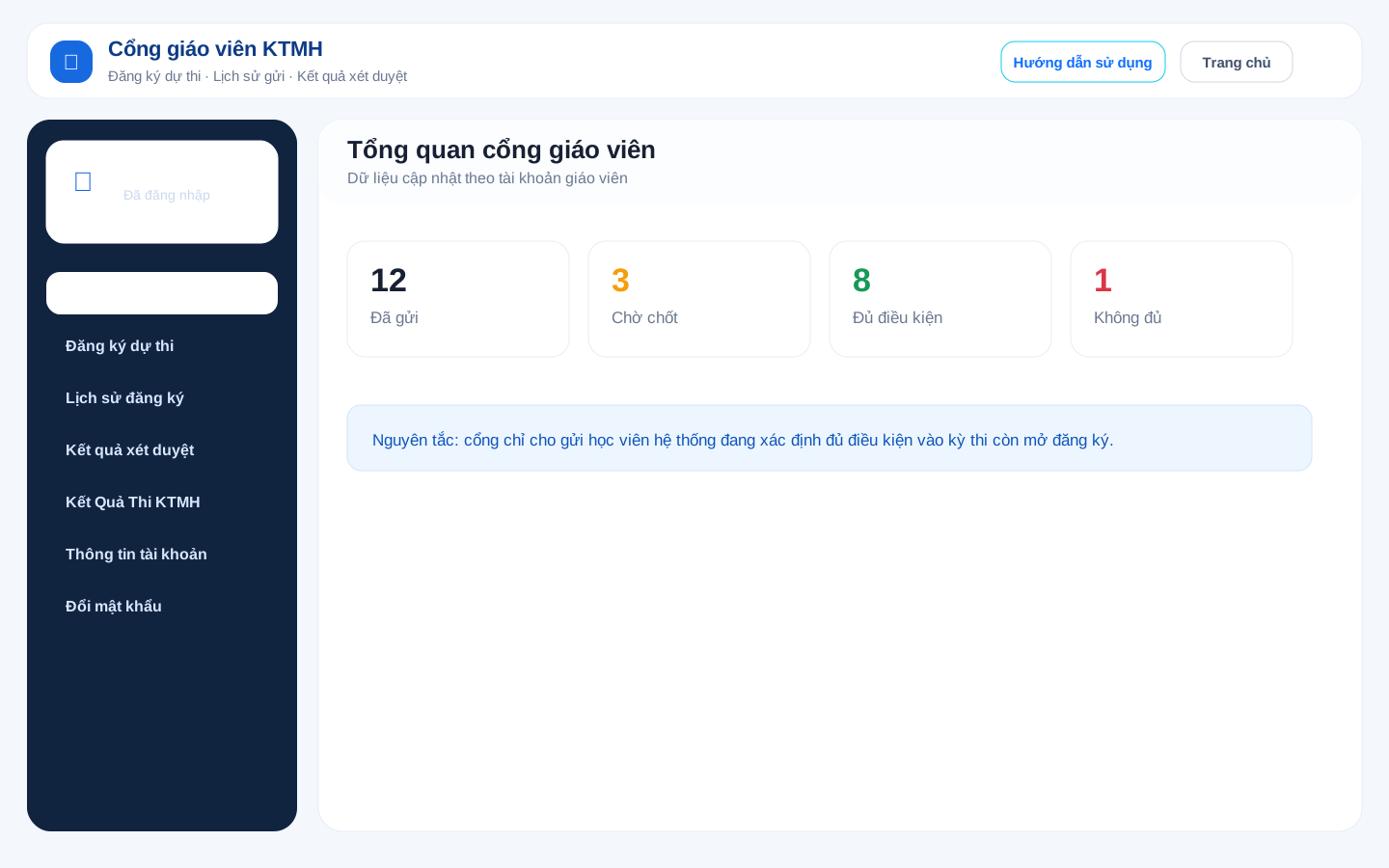
Màn hình tổng quan giúp giáo viên nắm nhanh tình trạng các danh sách đã gửi.

Minh họa màn hình tổng quan cổng giáo viên
Đã gửiTổng số học viên giáo viên đã gửi vào các kỳ kiểm tra.
Chờ chốtHọc viên đã gửi, đang chờ trung tâm/hệ thống hoàn tất kiểm tra điều kiện.
Đủ điều kiệnHọc viên đã được xác nhận đủ điều kiện dự thi.
Không đủHọc viên chưa đạt một hoặc nhiều điều kiện. Cần xem chi tiết lý do ở mục Kết quả xét duyệt.
  1. Muốn tạo danh sách mới: bấm Tạo đăng ký mới.
  2. Muốn xem danh sách đã gửi: chọn Lịch sử đăng ký ở menu bên trái.
  3. Muốn xem học viên đủ/chưa đủ: chọn Kết quả xét duyệt.
  4. Muốn xem điểm sau kỳ thi: chọn Kết Quả Thi KTMH.
3

Đăng ký dự thi theo kỳ kiểm tra

Mục này dùng để tìm học viên đủ điều kiện và lập danh sách gửi vào kỳ kiểm tra.

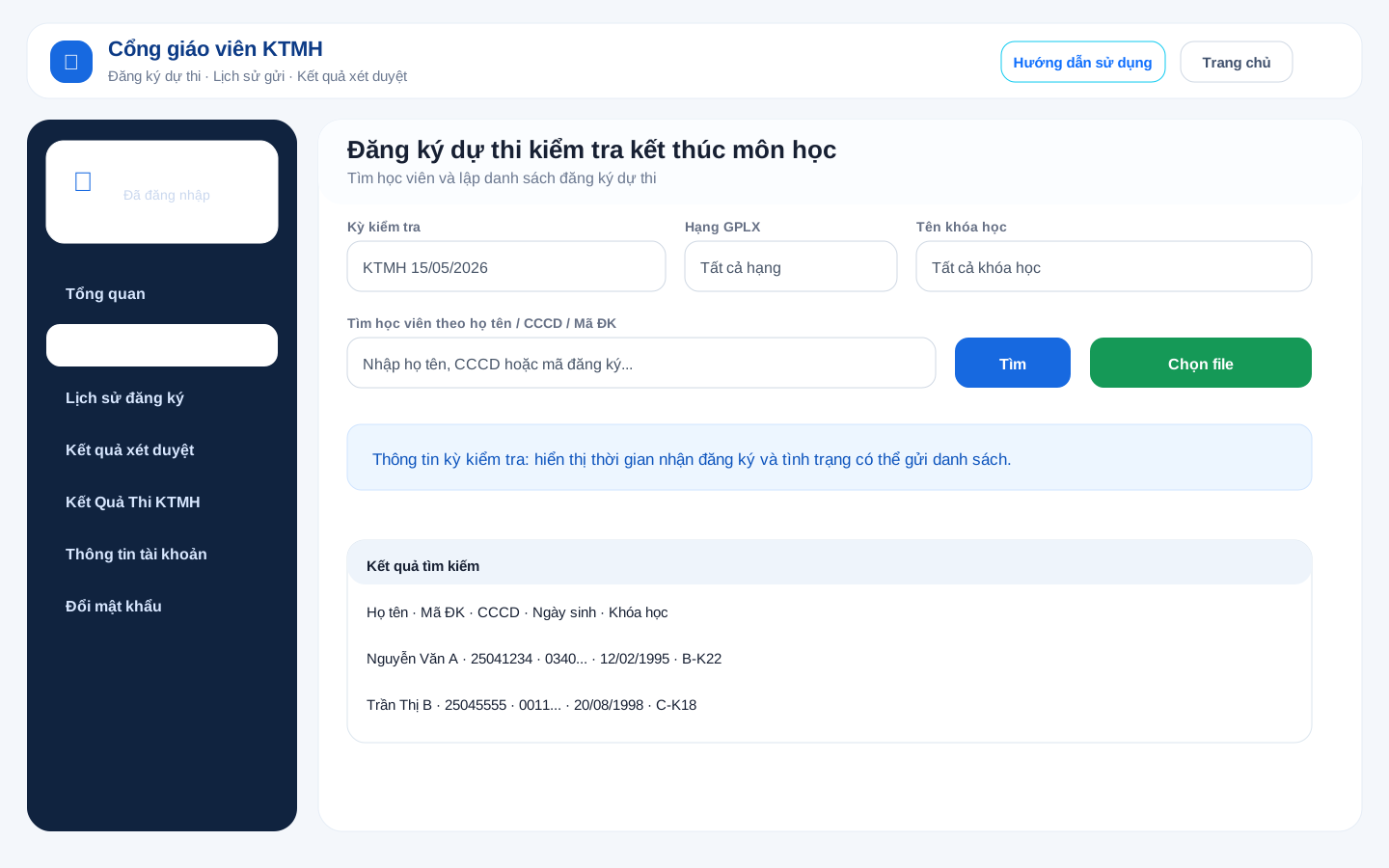
Minh họa khu vực đăng ký dự thi
Các bước thao tác
  1. Ở menu bên trái, chọn Đăng ký dự thi.
  2. Tại ô Kỳ kiểm tra, chọn đúng kỳ cần gửi danh sách. Kỳ không còn nhận đăng ký sẽ bị khóa hoặc không gửi được.
  3. Nếu muốn thu hẹp danh sách, chọn Hạng GPLX trước.
  4. Chọn Tên khóa học. Khi đã chọn hạng, danh sách khóa sẽ hiển thị phù hợp hơn.
  5. Nhập từ khóa vào ô Tìm học viên theo họ tên / CCCD / Mã ĐK. Có thể nhập một phần họ tên, toàn bộ CCCD hoặc mã đăng ký.
  6. Bấm Tìm hoặc nhấn Enter.
  7. Xem khu vực Kết quả tìm kiếm. Kiểm tra họ tên, mã đăng ký, CCCD, ngày sinh, khóa học trước khi chọn.
  8. Bấm Chọn đưa xuống với từng học viên cần đăng ký.
Kết quả đúng: học viên được đưa xuống khu vực Danh sách chờ gửi, số lượng “Đã chọn” tăng lên.
Không tìm thấy học viên: thử tìm bằng CCCD/mã đăng ký, kiểm tra lại hạng GPLX/khóa học, hoặc bỏ bớt bộ lọc rồi tìm lại.
Học viên trùng tên: tuyệt đối đối chiếu CCCD, ngày sinh, khóa học và mã đăng ký trước khi chọn.
Không chọn được học viên: học viên có thể chưa đủ điều kiện hoặc kỳ kiểm tra không còn nhận đăng ký.
4

Nhập danh sách bằng Excel CCCD

Chức năng này phù hợp khi giáo viên có danh sách nhiều học viên và muốn đưa vào hệ thống nhanh hơn thay vì tìm từng người.

Minh họa nhập danh sách học viên bằng Excel CCCD
Chuẩn bị file Excel
  1. Trong màn hình Đăng ký dự thi, tìm khu vực Nhập Excel CCCD.
  2. Bấm File mẫu để tải mẫu về máy.
  3. Mở file mẫu và nhập danh sách CCCD của học viên cần đăng ký.
  4. Lưu file. Nên giữ đúng định dạng cột trong file mẫu.
Nhập file vào hệ thống
  1. Chọn đúng Kỳ kiểm tra trước.
  2. Nếu cần, chọn thêm Hạng GPLXTên khóa học để hệ thống lọc chính xác hơn.
  3. Bấm Chọn file.
  4. Chọn file Excel đã chuẩn bị.
  5. Chờ hệ thống đọc file. Trong lúc đọc, nút sẽ hiển thị trạng thái đang xử lý.
  6. Sau khi đọc xong, các hồ sơ phù hợp sẽ xuất hiện ở Kết quả tìm kiếm và được đưa vào danh sách đã chọn.
Một CCCD có nhiều khóa: hệ thống có thể hiện nhiều hồ sơ/khóa. Cần kiểm tra đúng khóa và hạng trước khi gửi.
File không đọc được: kiểm tra file có đúng mẫu, đúng định dạng Excel/CSV, không để trống CCCD.
Thiếu học viên sau khi nhập: học viên có thể chưa có dữ liệu phù hợp hoặc chưa đủ điều kiện, hãy thử tìm riêng bằng CCCD.
5

Kiểm tra danh sách chờ gửi và gửi vào kỳ thi

Danh sách chờ gửi là bước kiểm tra cuối cùng trước khi đưa học viên vào kỳ kiểm tra.

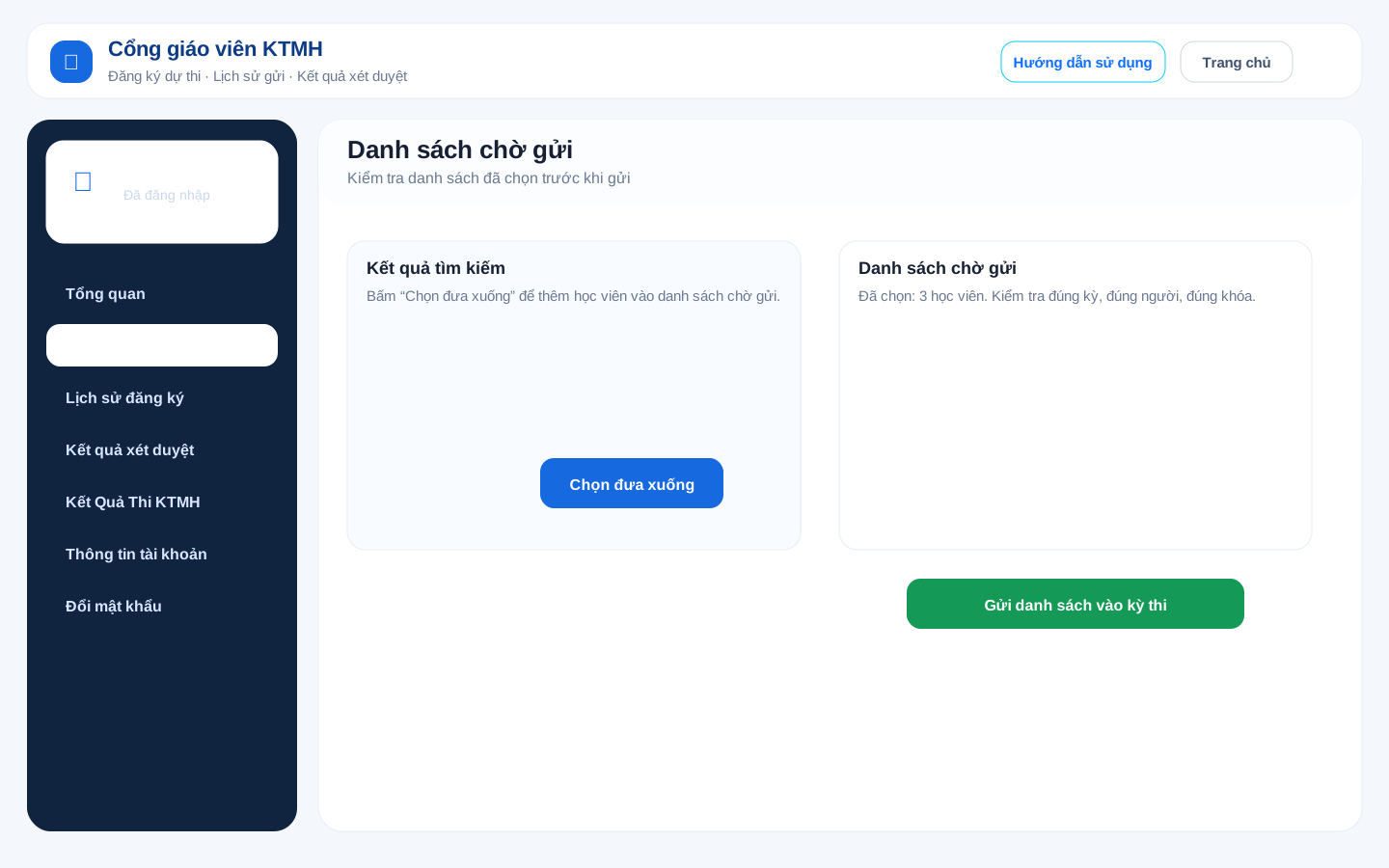
Minh họa danh sách chờ gửi
Trước khi bấm gửi, cần kiểm tra
Kỳ kiểm traĐúng tên kỳ và ngày thi cần đăng ký.
Họ tên học viênĐúng học viên cần gửi, tránh nhầm người trùng tên.
CCCD / Mã đăng kýĐối chiếu với danh sách giáo viên đang có.
Khóa học / Hạng GPLXĐúng khóa, đúng hạng xe của học viên.
Tình trạng điều kiệnChỉ gửi học viên đủ điều kiện theo hệ thống.
  1. Nếu danh sách có học viên không cần gửi, bấm Bỏ chọn hoặc xóa khỏi danh sách chờ gửi.
  2. Nếu cần bổ sung học viên, quay lại khu vực tìm kiếm hoặc nhập Excel.
  3. Khi danh sách đã đúng, bấm Gửi danh sách vào kỳ thi.
  4. Chờ thông báo kết quả gửi.
  5. Nếu gửi thành công, danh sách chờ gửi sẽ được làm mới và học viên xuất hiện trong Lịch sử đăng ký.
Thông báo “còn học viên chưa đủ điều kiện”: xem tên học viên được báo, bỏ khỏi danh sách hoặc xử lý điều kiện trước.
Thông báo “đã được đăng ký”: học viên có thể đã được giáo viên khác hoặc chính giáo viên gửi trước đó; kiểm tra lại ở lịch sử.
Kỳ thi đã đóng: không thể gửi thêm; cần liên hệ người phụ trách kỳ kiểm tra nếu cần hỗ trợ.
6

Xem lịch sử đăng ký

Mục này dùng để kiểm tra lại những danh sách giáo viên đã gửi vào từng kỳ kiểm tra.

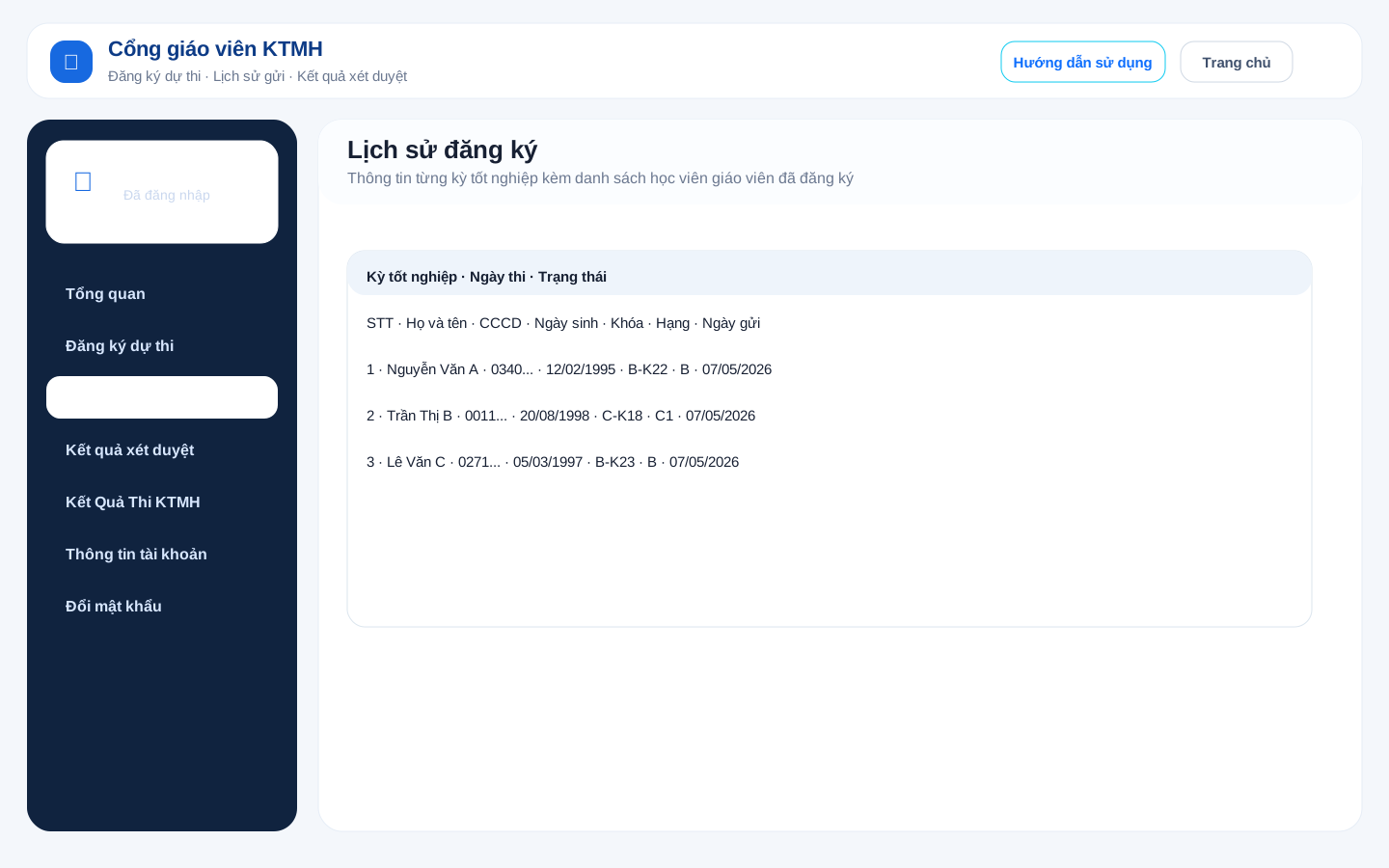
Minh họa lịch sử đăng ký
  1. Ở menu bên trái, chọn Lịch sử đăng ký.
  2. Tìm nhóm kỳ kiểm tra cần xem. Các kỳ thường được sắp theo thời gian gần nhất lên trước.
  3. Mở kỳ kiểm tra để xem danh sách học viên đã gửi.
  4. Đối chiếu các cột: STT, họ tên, CCCD, ngày sinh, khóa, hạng, ngày gửi.
  5. Nếu cần báo lại danh sách, chụp màn hình hoặc xuất dữ liệu nếu hệ thống có nút xuất ở phiên bản đang dùng.
Dùng khi nào? Sau khi gửi xong danh sách, nên vào lịch sử kiểm tra lại ngay để chắc chắn học viên đã được ghi nhận vào đúng kỳ.
7

Theo dõi kết quả xét duyệt điều kiện dự thi

Mục này cho biết học viên đã gửi có đủ điều kiện dự thi hay chưa.

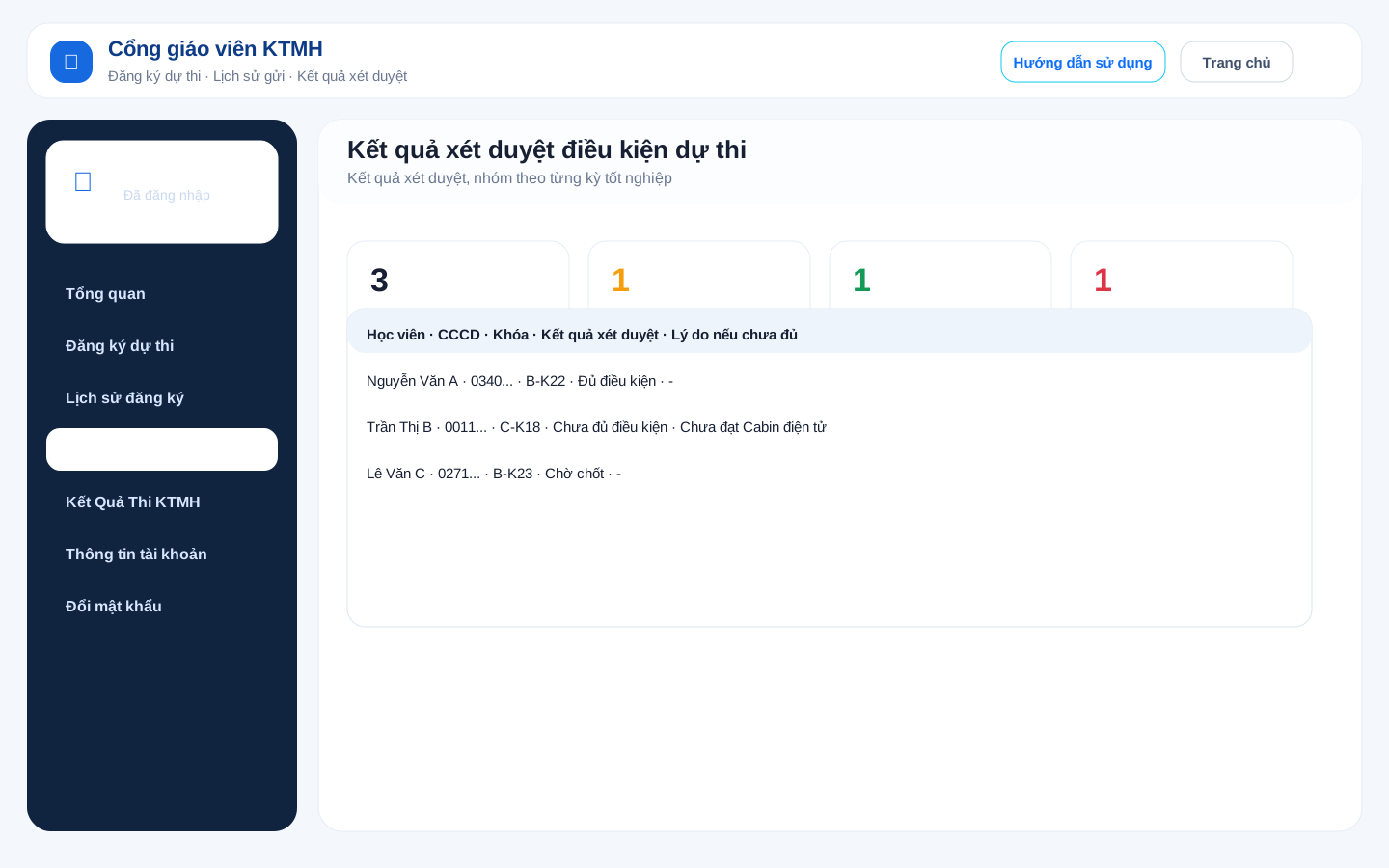
Minh họa kết quả xét duyệt điều kiện dự thi
  1. Ở menu bên trái, chọn Kết quả xét duyệt.
  2. Chọn hoặc mở kỳ kiểm tra cần xem.
  3. Xem các chỉ số tổng: tổng học viên, chờ xử lý, đủ điều kiện, không đủ điều kiện.
  4. Kiểm tra từng học viên trong bảng.
  5. Nếu học viên Chưa đủ điều kiện, xem cột lý do hoặc bấm Chi tiết nếu có.
  6. Liên hệ đúng bộ phận hỗ trợ theo nguyên nhân hiển thị.
Chờ chốtDanh sách đã được gửi nhưng chưa có kết quả cuối cùng.
Đủ điều kiệnHọc viên đạt các điều kiện cần thiết tại thời điểm xét duyệt.
Chưa đủ điều kiệnHọc viên còn thiếu điều kiện, ví dụ DAT, LT Online, Cabin điện tử hoặc có vi phạm cần xử lý.
Lưu ý: kết quả có thể thay đổi sau khi dữ liệu được cập nhật. Nếu vừa xử lý xong điều kiện cho học viên, hãy kiểm tra lại sau khi hệ thống cập nhật.
8

Xem kết quả thi KTMH

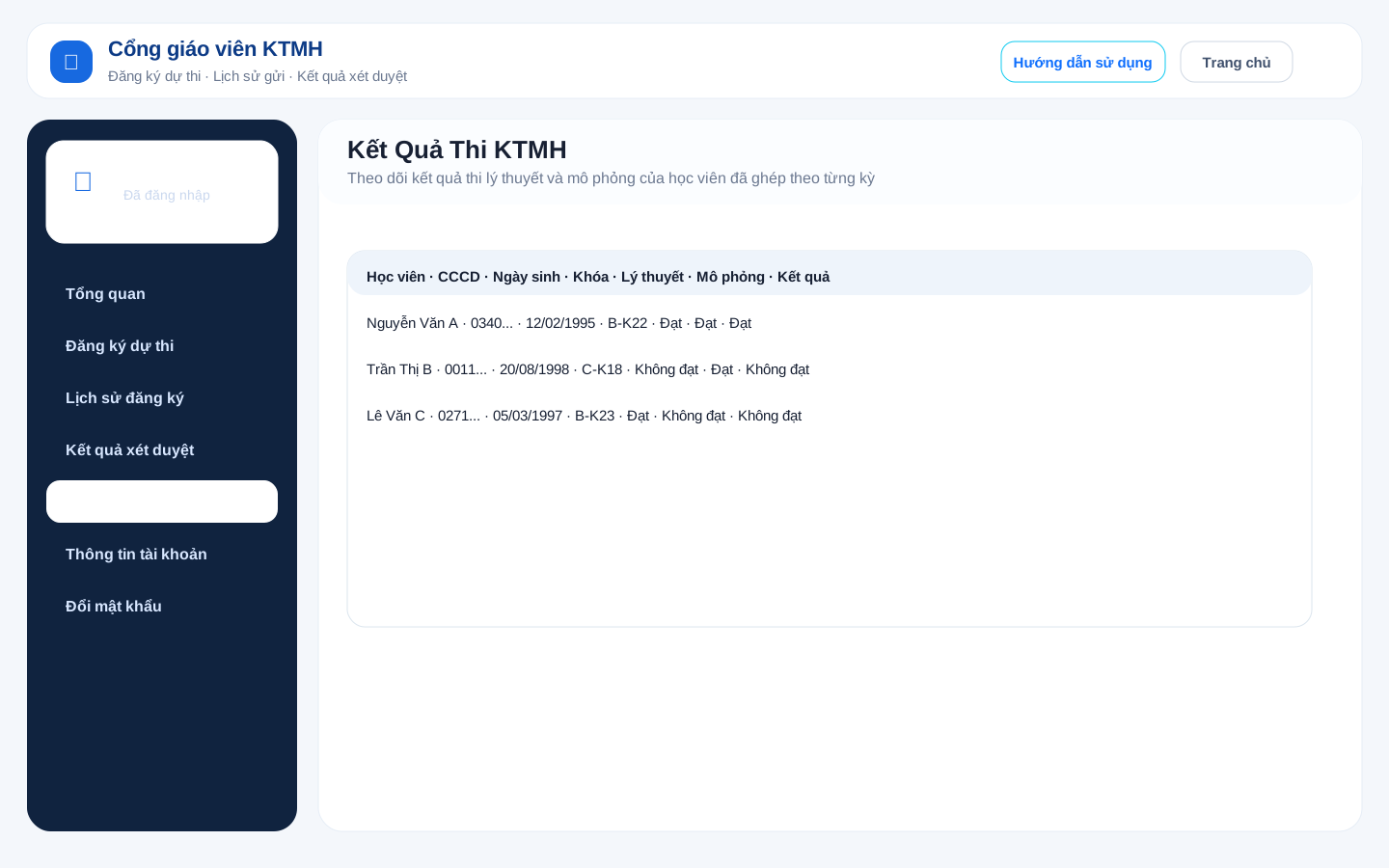
Mục này dùng sau khi kỳ kiểm tra đã có kết quả thi. Giáo viên xem kết quả lý thuyết, mô phỏng và kết quả tổng hợp của từng học viên.

Minh họa kết quả thi KTMH
  1. Ở menu bên trái, chọn Kết Quả Thi KTMH.
  2. Mở kỳ kiểm tra cần xem kết quả.
  3. Kiểm tra từng học viên theo họ tên, CCCD, ngày sinh, khóa học và hạng GPLX.
  4. Xem cột Lý thuyết: Đạt/Không đạt và điểm nếu có.
  5. Xem cột Mô phỏng: Đạt/Không đạt và điểm nếu có.
  6. Xem cột Kết quả để biết kết quả tổng hợp.
  7. Nếu có ghi chú, đọc cột Ghi chú để biết thêm lý do hoặc thông tin bổ sung.
Cách hiểu nhanh: học viên thường cần đạt các phần yêu cầu trong kỳ kiểm tra. Nếu một phần không đạt, kết quả tổng hợp có thể là không đạt.
9

Xem thông tin tài khoản và đổi mật khẩu

Các mục này giúp giáo viên kiểm tra thông tin đăng nhập và tự đổi mật khẩu khi cần.

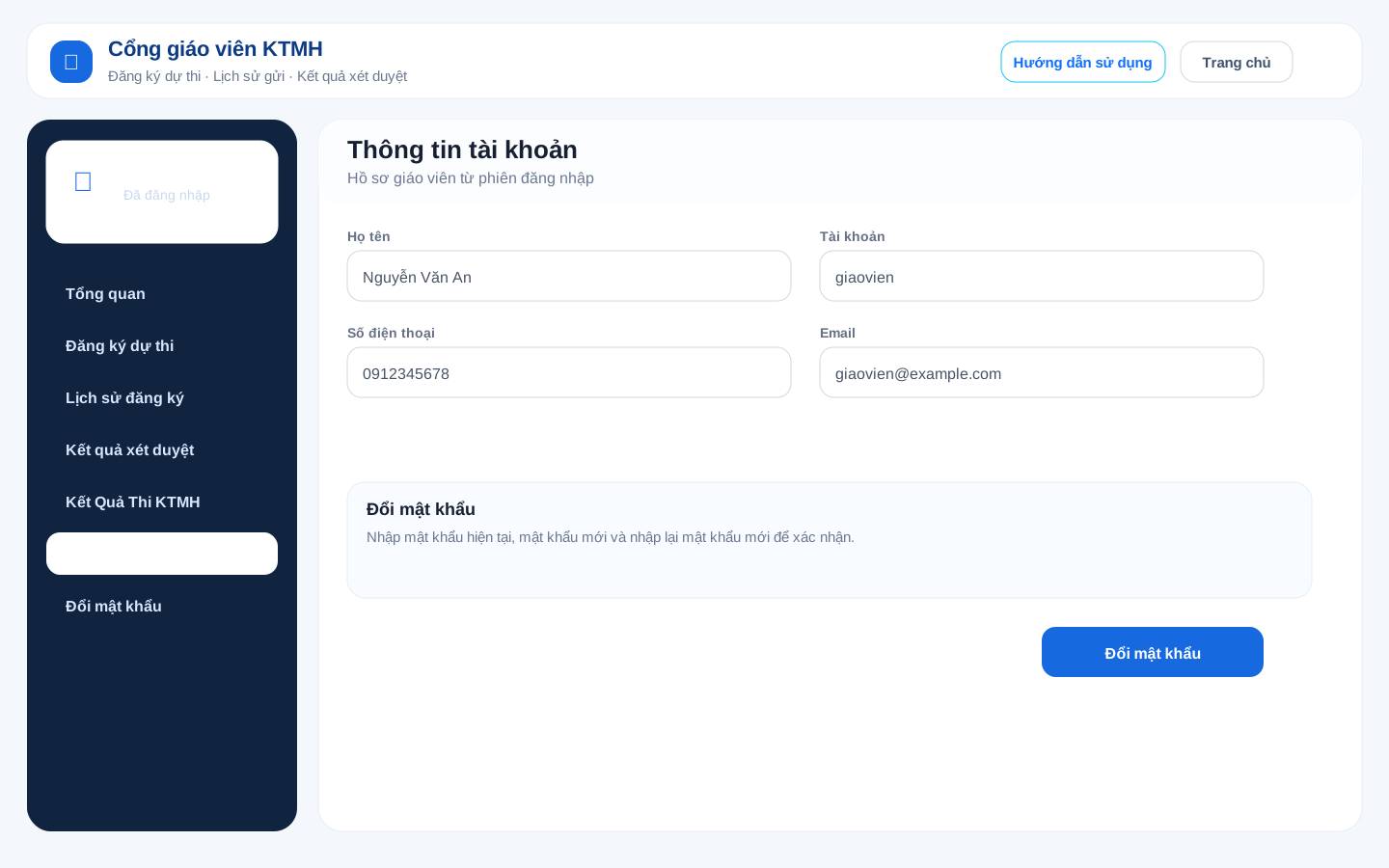
Minh họa thông tin tài khoản và đổi mật khẩu
Thông tin tài khoản
  1. Chọn Thông tin tài khoản.
  2. Kiểm tra Họ tên, Tài khoản, CCCD, Số điện thoại, Email và các thông tin hồ sơ giáo viên được đồng bộ từ danh sách quản lý giáo viên.
  3. Nếu thông tin sai hoặc cần cập nhật, liên hệ người phụ trách để điều chỉnh.
Đổi mật khẩu
  1. Chọn Đổi mật khẩu.
  2. Nhập Mật khẩu hiện tại.
  3. Nhập Mật khẩu mới tối thiểu 6 ký tự.
  4. Nhập lại mật khẩu mới ở ô xác nhận.
  5. Bấm Đổi mật khẩu.
  6. Nếu thành công, dùng mật khẩu mới cho lần đăng nhập sau.
Mật khẩu nhập lại không khớp: nhập lại cả hai ô mật khẩu mới cho giống nhau.
Quên mật khẩu: liên hệ người phụ trách để được đặt lại mật khẩu.
Bảo mật: không gửi tài khoản/mật khẩu qua nhóm chung; không dùng chung tài khoản với người khác.

Lưu ý quan trọng khi sử dụng

Các điểm cần kiểm tra để tránh nhầm danh sách hoặc nhầm kỳ kiểm tra.

Đúng kỳ kiểm tra
Luôn kiểm tra tên kỳ và ngày thi trước khi gửi.
Đúng học viên
Ưu tiên đối chiếu CCCD, mã đăng ký và khóa học.
Đúng file Excel
Dùng file mẫu và kiểm tra lại sau khi nhập file.
Theo dõi sau khi gửi
Vào lịch sử và kết quả xét duyệt để xem tình trạng mới nhất.

Liên hệ hỗ trợ

Khi học viên chưa đủ điều kiện hoặc dữ liệu chưa đúng, giáo viên liên hệ đúng bộ phận bên dưới.

Hỗ trợ dữ liệu DAT
Liên hệ nhóm Zalo hỗ trợ DAT
Hỗ trợ LT Online
Vũ Nhật Trường · SĐT: 0559678882
Hỗ trợ Cabin điện tử
Nguyễn Hữu Ninh · SĐT: 0962666502
Hỗ trợ vấn đề khác
Nguyễn Xuân Toàn · SĐT: 0916936393
Thời gian hỗ trợ: 7:30 - 17:00, thứ 2 đến thứ 7